Social Items

Tampilkan postingan dengan label Teknologi. Tampilkan semua postingan
FreeRADIUS adalah Server RADIUS berkinerja tinggi yang menerima sejumlah besar perangkat jaringan sebagai RADIUS Client termasuk MikroTik Router. MySQL adalah salah satu sumber pengguna terbaik untuk server freeRADIUS. Pada artikel saya sebelumnya, saya membahas cara menginstal server freeRADIUS pada CentOS 7 dan bagaimana mengintegrasikan modul MySQL dengan server freeRADIUS. Saya juga membahas cara membuat grup dan profil pengguna di server basis data MySQL dan mengautentikasi klien MikroTik PPPoE dengan pengguna basis data MySQL. Saya menggunakan MySQL Command Line Interface (CLI) untuk memasukkan informasi pengguna di server database. Tetapi sebagian besar orang menyukai Graphical User Interface (GUI) daripada Command Line Interface (CLI). Banyak Perangkat Lunak Grafis (seperti MySQL Workbench, DBTools Manager, phpMyAdmin dan sebagainya) dapat ditemukan untuk mengelola database MySQL (MariaDB) secara grafis. Di antaranya, dalam artikel ini saya akan menunjukkan cara menginstal dan mengkonfigurasi phpMyAdmin untuk mengelola database MySQL freeRADIUS karena phpMyAdmin adalah alat manajemen MySQL (MariaDB) gratis melalui Antarmuka Web.

Instalasi dan Konfigurasi phpMyAdmin pada CentOS 7

phpMyAdmin adalah alat administrasi database MySQL dan MariaDB sumber bebas dan terbuka yang ditulis dalam PHP dan dapat dikelola melalui Antarmuka Web. Jadi, untuk mendapatkan phpMyAdmin kita harus menginstal PHP dan Server Web (layanan http) berjalan. Karena Server FreeRADIUS dan Server Database MariaDB kami berjalan di CentOS 7, kami hanya akan menginstal dan mengkonfigurasi Server Web, PHP, dan phpMyAdmin, lalu masuk ke Server Database MariaDB kami dengan Antarmuka Web phpMyAdmin dan mengelola pengguna FreeRADIUS kami. Langkah-langkah berikut akan menunjukkan cara menginstal dan mengkonfigurasi Server Web, PHP, dan phpMyAdmin.

Langkah 1: Instalasi dan Konfigurasi Apache Web Server
Apache adalah aplikasi server web open-source dan multi-platform. Apache memiliki beragam fitur server web termasuk CGI, SSL, dan domain virtual. Di CentOS Linux, paket Apache Server adalah httpd (HTTP Daemon). Jadi, sekarang kita akan menginstal paket httpd yang akan mengaktifkan Apache HTTP Server di CentOS Linux. Untuk menginstal Apache HTTP Server, keluarkan perintah berikut dari terminal CentOS 7 Anda.

[root@freeradius ~]# yum install httpd -y
Paket httpd akan diinstal dalam beberapa detik. Setelah menginstal paket http apache, kita harus memulai layanan Apache dengan perintah berikut.

[root@freeradius ~]# systemctl start httpd
Layanan Apache sekarang aktif dan berjalan dan menunggu permintaan web (http) yang masuk. Daemon sekarang akan menjawab permintaan http apa pun yang masuk.

Namun jika server Anda di-boot-ulang, daemon httpd tidak akan diumumkan secara otomatis. Jadi, jalankan perintah berikut untuk memulai layanan apache secara otomatis jika terjadi restart sistem.

[root@freeradius ~]# systemctl enable httpd
Anda dapat memeriksa status server web Anda kapan saja dengan perintah berikut.
[root@ freeradius ~]# systemctl status httpd
 Layanan HTTP berjalan pada port TCP 80. Jadi, kita harus mengizinkan layanan port 80 atau http di firewall CentOS.

Jadi, keluarkan perintah firewall berikut untuk memungkinkan layanan http melalui firewall Anda.

[root@webserver ~]# firewall-cmd –zone=public –add-service=http
[root@webserver ~]# firewall-cmd –zone=public –add-service=http –permanent
[root@webserver ~]# firewall-cmd –reload

Sekarang buka browser web Anda dan arahkan ke http: //localhost/ dari server Anda atau http: //server-ip-address/ dari workstation jaringan apa pun. Jika semuanya OK, Anda akan mendapatkan halaman uji apache seperti gambar di bawah ini.

Server Apache pada Centos 7
Langkah 2: Instalasi PHP
Setelah menginstal layanan http, kita harus menginstal PHP karena phpMyAdmin ditulis dalam bahasa skrip sisi server PHP (hypertext preprocessor). Untuk menginstal PHP di CentOS Linux, keluarkan perintah berikut di terminal Anda.

[root@freeradius ~]# yum install php php-mysql -y

Sekarang instal beberapa modul PHP umum yang kadang-kadang diperlukan dengan perintah berikut.

[root@freeradius ~]# yum install php-gd php-ldap php-odbc php-pear php-xml php-xmlrpc php-mbstring php-snmp php-soap curl curl-devel-y

Untuk menguji instalasi PHP, buat file php sederhana (testphp.php) di folder root dokumen Apache (secara default/var /www/ html) dengan perintah berikut.
 [root@freeradius ~]# vim /var/www/html/testphp.php

Dan tambahkan kode php berikut dalam file ini.

<?php
phpinfo();
?>

Sekarang restart layanan httpd dengan perintah berikut.

[root@freeradius ~]# systemctl restart httpd

Ketik http://ip-address/testphp.php di browser Anda untuk membuka file phptest.php. Jika semuanya OK, Anda akan meraba semua detail tentang PHP seperti versi PHP, tanggal pembuatan dan perintah dll seperti gambar di bawah ini.

Instalasi PHP pada CentOS 7

FreeRADIUS MySQL Database GUI dengan phpMyAdmin di CentOS 7

Semua yang ada di dunia ini pasti memiliki bahasanya masing masing. Semisal kita menggunakan bahasa indonesia yang umumnya berbeda dengan bahasa di luar negeri sana. Alam semesta pun juga memiliki bahasa khasnya, yaitu matematika. Begitu juga dengan robot, robot memiliki bahasa yang nantinya bisa memerintah robot tersebut untuk melakukan suatu hal. Nah, ada beberapa bahasa pemrograman yang bisa anda kuasai apabila anda ingin mahir dalam membuat robot. Berikut ini adalah Bahasa Bahasa Pemrograman pada Robot.

1. Python
Salah satu bahasa pemrograman yang dibilang simple ialah Python. Bahasa pemrograman ini adalah bahasa pemrograman interpretatif multifungsi atau multiguna. Setidaknya ada 3 versi dari bahasa Python, yaitu versi 1, 2, dan 3. Fitur yang dimiliki oleh bahasa pemrograman Python ialah mudah dipelajari, kepustakaan yang luas, orientasinya pada objek, mudah dikembangkan, ada banyak sekali fasilitas pendukung, dan lain lain. Jika anda tertarik untuk belajar bahasa Python ini, anda harus menggunakan tools atau alat Teks Editor atau IDE dan Python. 

2. Bahasa C

Selain Python, ada juga bahasa C. Bahasa ini merupakan salah satu bahasa komputer. Selain digunakan dalam pembuatan software, bahasa C juga biasa digunakan dalam memprogram sistem dan jaringan komputer. Setidaknya ada 3 versi bahasa C, diantaranya ialah C K&R, ANSI C & ISO C, dan C99. Bahasa ini pun juga sering digunakan dalam pembuatan sistem robotik. Jadi selain dari Python, anda bisa menggunakan bahasa C. Walaupun bahasa C lebih rumit dari bahasa Python, namun keunggulan dari bahasa C ialah tersedia hampir di semua komputer. Bahasa C ini memiliki ekstensi, yaitu bahasa C++ yang akan dibahas pada pembahasan selanjutnya.
3. Bahasa C++ 

Bahasa C bisa kita kategorikan ke dalam bahasa pemrograman tingkat tinggi. Berbeda dengan bahasa C biasa, bahasa C++ ini memiliki kelebihan lain yang tidak dimiliki oleh bahasa C. Diantaranya ialah bahasa C++ mendukung Exceptiom Handling, mendukung Namespaces, bahas C++ merupakan bahasa High Level, C++ Function Overloading dapat terjadi, dan lain lain. Jadi ada baiknya anda menguasai pula bahasa C++ ini untuk kebutuhan programing anda.


Bahasa Bahasa Pemrograman pada Robot

Perkembangan teknologi sangatlah cepat sekali. Kita diharuskan untuk terus mengikuti perkembangan teknologi ini walaupun terseok seok. Apabila kita tidak mengikutinya, maka bisa dipastikan kita akan ketinggalan dalam segala informasi dan teknologi. Salah satu perkembangan teknologi yang super cepat akhir akhir ini adalah munculnya komputer kuantum.


Komputer kuantum dipercaya merupakan komputer tercepat di dunia nantinya. Komputer kuantum ini dapat menggeser keberadaaan komputer klasik yang kita gunakan saat ini. Dalam skala kuantum, terdapat banyak sekali ketidakpastian dari suatu materi. Komputer canggih ini memiliki sifat yang unik, yaitu superposisi kuantum untuk komputasi. Sifat ini tentunya tidak bisa dilakukan oleh komputer klasik.

Kecanggihan

Kecanggihan dari komputer kuantum ialah dapat meringkas kerja komputer klasik yang sampai 10.000 tahun hanya dengan dua setengah hari saja. Metode yang digunakan dalam sistem ini ialah dengan memanipulasi memori. Memang ini tidak masuk akal, namun ini lah nantinya yang akan menghantarkan manusia pada supremasi kuantum.

Pada 2025 nanti, setiap harinya ada sekitar 463 exabyte data yang tercipta. Tentunya untuk komputer klasik akan sangat kesulitan apabila hendak memproses layanan internet yang sebesar itu. Maka dengan hadirnya komputer kuantum, dunia digital akan berubah dengan cepat dan lebih canggih dari hari ini.

Cara Kerja

Cara kerja komputer kuantum memang sangatlah rumit. Namun sebagai gambaran abstarknya, cara kerjanya ialah dengan menggunakan prinsip mekanika kuantum. Dunia makroskopis memang berbeda dengan dunia mikroskopis. Di dunia mikroskopis, sangat penuh dengan ketidakpastian. Dan banyak sekali fisika klasik yang tidak dapat bekerja di dunia mikroskopis atau kuantum ini. Dengan memanfaatkan dan memanipulasi keadaan kuantum, nantinya dapat langsung dibaca secara elektronik.

Manfaat dan Masa Depan Komputer Kuantum

Sangatlah rumit apabila kita membicarakan mengenai kuantum. Sekarang komputer ini sedang dikembangkan guna kemajuan teknologi komputasi mendatang. Bisa bisa, komputer klasik nantinya akan tergeser dengan hadirnya komputer kuantum ini. Diharapkan pula, komputer kuantum ini dapat digunakan manusia untuk mengetahui apa sebenarnya atom, untuk memprediksi cuaca, menciptakan energi fusi nuklir, untuk mengetahui mekanika alam semesta dan lain sebagainnya.

Komputer Kuantum, Komputer Tercepat di Dunia


Enterprise Resource Planning atau ERP, adalah istilah yang digunakan untuk mendefinisikan paket perangkat lunak yang dirancang untuk mendukung berbagai fungsi dan tujuan bisnis. Sistem ERP umumnya mencakup sistem perangkat lunak pada manufaktur, entri pesanan, manajemen gudang, transportasi, penjualan dan distribusi dan banyak lagi. Sejak saat komputer ditemukan, telah ada proses berkelanjutan yang bergerak menuju peningkatan pengalaman kerja dan gaya hidup menggunakan sistem informasi dan solusi ERP membuat upaya untuk melakukan hal yang sama.

ERP dalam istilah sederhana adalah metode untuk mengintegrasikan berbagai proses dan data dalam satu sistem tunggal. Ada banyak sistem perencanaan sumber daya perusahaan yang ditawarkan oleh berbagai perusahaan bisnis perintis untuk mencapai struktur yang terorganisir dan pemeliharaan basis data lintas departemen dalam organisasi. Sekarang, mari kita mengidentifikasi beberapa fakta tentang implementasi ERP dan ERP.

Sistem ERP selama bertahun-tahun
Diciptakan pada tahun 1960, Enterprise Resource Planning Systems terkonsentrasi pada pengendalian inventaris yang menghasilkan berbagai solusi perangkat lunak ERP berdasarkan pada kontrol inventaris dan manajemen. Beberapa tahun kemudian, fokus bergeser ke perencanaan sumber daya manufaktur untuk mengatur kegiatan manajemen distribusi dalam organisasi.

Banyak solusi perangkat lunak yang dikembangkan yang mencakup bidang teknik, manajemen sumber daya manusia, penjualan dan distribusi, manajemen keuangan, manajemen proyek, manajemen hubungan pelanggan dan sebagainya. Saat itulah istilah Perencanaan Sumber Daya Perusahaan diciptakan karena relevansinya yang berkembang di seluruh persyaratan perusahaan.

Implementasi ERP dalam Bisnis
ERP hanya terbatas pada bisnis besar ketika dimulai, namun, selama bertahun-tahun, perusahaan kecil dan menengah juga mengadopsi implementasi ERP. Perusahaan atau organisasi yang mengelola banyak aliran data dapat mengadopsi sistem ERP untuk manajemen data yang lebih baik. Ada berbagai solusi ERP yang dirancang untuk berbagai proses yang dijalankan dalam organisasi.

Tim penjualan dapat mengadopsi solusi penjualan dan distribusi ERP untuk mengelola data penjualan secara terorganisir. Departemen SDM dapat menggunakan solusi HRM untuk mempertahankan detail sumber daya manusia termasuk perekrutan, kompensasi, dan penggajian dan sebagainya. Departemen keuangan dapat menggunakan solusi keuangan untuk mengelola keuangan dengan lebih baik dalam organisasi.

Dengan demikian, ada banyak sistem dan solusi ERP yang tersedia untuk berbagai proses dalam suatu organisasi. Untuk menerapkan sistem perencanaan sumber daya perusahaan, desain yang cermat dan operasi terstruktur diperlukan. Idealnya, sistem ERP yang lebih kecil membutuhkan waktu lebih sedikit untuk dipersiapkan dibandingkan dengan sistem ERP yang lebih besar. Migrasi data dari suatu proses ke sistem ERP adalah bagian yang paling penting dalam implementasi ERP. Ada beberapa langkah yang terlibat dalam migrasi data ke sistem ERP:
  • Identifikasi data yang diperlukan untuk dimigrasi
  • Merencanakan rentang waktu untuk migrasi
  • Membangun templat data
  • Menentukan alat migrasi data
  • Memilih pengaturan migrasi data
  • Pengarsipan data yang diperlukan

Untuk menguasai implementasi ERP, seseorang membutuhkan pengetahuan dan praktik langsung pada solusi sumber daya perusahaan.

Kelebihan dan kekurangan Sistem Perencanaan Sumber Daya Perusahaan
Keuntungan paling mencolok dari penerapan sistem ERP adalah data dapat dengan mudah ditransfer dari satu tempat ke tempat lain. Seiring dengan manajemen data yang lebih baik, keamanan data organisasi dipastikan dengan ERP. Manfaat lainnya termasuk proses perekrutan yang cepat, pengiriman pelanggan yang cepat. Salah satu kelemahan utama implementasi ERP adalah biaya. Terkadang, perangkat lunaknya sangat kompleks sehingga menghabiskan lebih banyak waktu untuk mengoperasikannya.

Solusi SAP ERP
Ada beberapa pemimpin pasar yang menyediakan solusi ERP seperti solusi SAP ERP, Oracle Corporation, Peoplesoft dan banyak lagi. SAP adalah salah satu penyedia terkemuka solusi perencanaan sumber daya perusahaan. Dimulai dengan mengelola inventaris di kantor, SAP telah mengembangkan berbagai sistem ERP di berbagai proses dalam organisasi.

Beberapa sistem SAP ERP yang paling populer memasukkan perangkat lunak pada berbagai modul seperti SAP Human Capital Management (HCM), SAP Customer Relationship Management (CRM), Penjualan dan Distribusi SAP (SD), SAP Business Intelligence (BI) dan banyak lagi.

Para ahli menyarankan para profesional untuk menjalani pelatihan SAP untuk memahami kerumitan yang terlibat dalam menerapkan sistem SAP ERP untuk mendapatkan manfaat maksimal bagi organisasi dari perencanaan sumber daya perusahaan yang terorganisir.

Perencanaan Sumber Daya Perusahaan dan Sistem ERP

Dalam jaringan komputer, teknik Load Balancing digunakan untuk mengirim lalu lintas jaringan melalui beberapa gateway. Jika Anda memiliki beberapa koneksi ISP yang tersedia, Anda dapat menggunakan teknik load balancing untuk membangun jaringan yang stabil. Sekarang Anda mungkin bertanya, mengapa saya akan menggunakan beberapa koneksi ISP? Apa manfaat menggunakan beberapa koneksi ISP di jaringan saya? Untuk kepuasan Anda, poin-poin berikut adalah beberapa alasan untuk menggunakan teknik load balancing di jaringan Anda.

Tidak ada ISP yang dapat memberi Anda jaminan uptime 100%. Jadi, akan lebih baik menggunakan lebih dari satu koneksi ISP untuk memastikan jaringan 100% uptime.

Terkadang Anda mungkin memiliki ketergantungan (seperti Mail, IPPBX dll.) Pada ISP uplink Anda, tetapi layanan mereka tidak begitu baik. Dalam hal ini, Anda dapat menggunakan ISP lain yang menyediakan layanan yang lebih baik.

ISP Anda saat ini lebih baik tetapi bandwidth berbayar tinggi. Dalam hal ini, Anda dapat membeli bandwidth ISP lain yang murah tetapi koneksinya bagus, tidak lebih baik.

Jika ini adalah status Anda saat ini, disarankan untuk mengkonfigurasi load balancing dan menghubungkan jaringan redundansi dengan beberapa gateway. MikroTik Router memiliki berbagai penyeimbangan beban dan menghubungkan metode redundansi (seperti metode ECMP, metode PCC dan metode PBR) untuk membangun jaringan yang stabil. Di antaranya, PBR (Policy Based Routing) adalah metode sederhana namun efisien untuk membuat penyeimbangan muatan yang stabil dan menghubungkan jaringan redundansi. Pada artikel ini, saya akan membahas cara membuat load balancing dan menghubungkan jaringan redundansi melalui dua koneksi WAN menggunakan Routing Berbasis Kebijakan di MikroTik Router.

Diagram jaringan

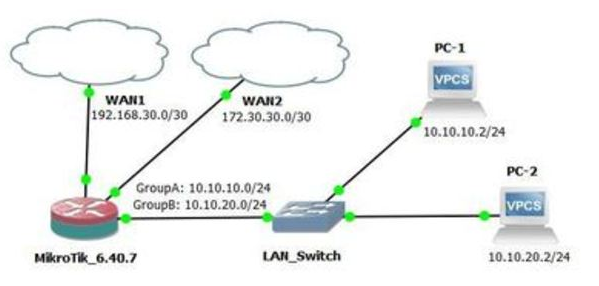
Untuk mengkonfigurasi load balancing dan menghubungkan jaringan redundansi dengan Policy Based Routing (PBR), saya mengikuti diagram jaringan seperti gambar di bawah ini.

PBR Load Balancing and Link Redundancy
Dalam jaringan ini, port ether1 Router MikroTik terhubung ke ISP1 memiliki jaringan IP 192.168.30.0/30 dan port ether2 terhubung ke ISP2 yang memiliki jaringan IP 172.30.30./30. Di sisi lain, port ether3 terhubung ke jaringan LAN dan jaringan IP-nya adalah 10.10.10.0/24 dan 10.10.20.0/24 (masing-masing dikategorikan oleh GroupA dan GroupB). PC-1 dan PC-2 adalah dua workstation LAN. PC-1 berada di bawah jaringan GroupA dan PC-2 di bawah jaringan GroupB.

Setelah penyeimbangan beban PBR dan tautan konfigurasi redundansi, lalu lintas GroupA akan melewati koneksi WAN1 dan lalu lintas GroupB akan melewati koneksi WAN2. Jika WAN1 terputus karena alasan yang tidak diinginkan, semua lalu lintas (dari GrpupA dan GroupB) akan melewati koneksi WAN2 sampai koneksi WAN1 kembali lagi. Demikian pula, jika WAN2 terputus, semua lalu lintas (dari GrpupA dan GroupB) akan melewati koneksi WAN1 dan memastikan jaringan redundansi tautan.

Load Balancing dan Konfigurasi Tautan Redundansi di Router MikroTik
Kami sekarang akan mulai menyeimbangkan beban dan menautkan konfigurasi redundansi di Router MikroTik sesuai dengan diagram jaringan di atas. Konfigurasi lengkap dapat dibagi menjadi lima langkah berikut.

  • Mengganti nama nama antarmuka
  • Menetapkan IP WAN dan LAN
  • Menetapkan IP DNS
  • Konfigurasi firewall dan
  • Konfigurasi perutean
Langkah 1: Mengganti Nama Interface
Kami pertama-tama akan mengganti nama nama antarmuka untuk memahami dan mengingat konfigurasi dengan mudah. Langkah-langkah berikut akan menunjukkan cara mengubah nama nama antarmuka MikroTik.

  • Login ke MikroTik Router menggunakan Winbox dengan hak istimewa pengguna penuh.
  • Klik pada item menu Antarmuka. Jendela Daftar Antarmuka akan muncul.
  • Klik dua kali pada antarmuka ether1. Jendela properti dari antarmuka ether1 akan muncul.
  • Masukkan WAN1 di bidang input Nama di bawah tab Umum dan kemudian klik tombol Terapkan dan OK.
Demikian pula, ganti nama ether2 menjadi WAN2 dan ether3 ke LAN.
Jendela Daftar Antarmuka Anda akan terlihat seperti gambar di bawah ini.

Interface List Window
Langkah 2: Menetapkan IP WAN dan LAN
Kami sekarang akan menetapkan alamat IP WAN dan LAN pada antarmuka yang kami hormati. Langkah-langkah berikut akan menunjukkan cara menetapkan alamat IP pada antarmuka MikroTik Router.

  • Buka IP> Item menu Alamat. Jendela Daftar Alamat akan muncul.
  • Klik pada PLUS SIGN (+) dan masukkan alamat IP yang disediakan ISP1 (192.168.30.2/30) di bidang input Alamat.
  • Pilih WAN1 dari menu dropdown Antarmuka dan klik tombol Terapkan dan OK.
  • Demikian pula, Klik pada PLUS SIGN (+) lagi dan masukkan ISP2 memberikan alamat IP (172.30.30.2/30) di bidang input Alamat dan pilih WAN2 dari menu dropdown antarmuka dan kemudian klik tombol Terapkan dan OK.
  • Klik pada PLUS SIGN (+) lagi dan letakkan IP gateway (10.10.10.1/24) untuk workstation GroupA di kolom input Address dan pilih LAN dari menu drop-down Antarmuka lalu klik tombol Apply dan OK.
  • Demikian pula, klik lagi PLUS SIGN (+) dan letakkan IP gateway (10.10.20.1/24) untuk workstation GroupB di bidang input Alamat dan pilih LAN dari menu tarik-turun Antarmuka lalu klik tombol Terapkan dan OK.
Langkah 3: Menetapkan IP DNS
DNS diperlukan untuk menyelesaikan nama domain ke alamat IP. Tanpa server DNS, MikroTik Router tidak dapat menyelesaikan nama domain ke alamat IP dan gagal berkomunikasi dengan server domain publik. Langkah-langkah berikut akan menunjukkan cara menetapkan DNS IP di MikroTik Router.

  • Buka IP> item menu DNS. Jendela Pengaturan DNS akan muncul.
  • Masukkan IP server DNS Anda yang disediakan oleh ISP Anda atau masukkan publik Google Server DNS IP 8.8.8 di kolom input Server.
  • Klik tombol Terapkan dan OK.

Langkah 4: Konfigurasi Firewall
Firewall adalah tempat di mana kami akan membuat Kebijakan untuk load balancing dan tautan redundansi. Di Firewall, kami akan melakukan tiga jenis konfigurasi berikut.

Konfigurasi NATing


Pengguna lokal tidak dapat berkomunikasi dengan server publik tanpa menyamarkan konfigurasi NATing. Jadi, lakukan langkah-langkah berikut untuk mengonfigurasi masquerade NAT di MikroTik Router.

  • Buka IP> Item menu Firewall. Jendela firewall akan muncul.
  • Klik pada tab NAT dan kemudian klik pada PLUS SIGN (+). Jendela Aturan NAT baru akan muncul.
  • Pilih srcnat dari menu dropdown Chain di bawah tab General.
  • Klik pada tab Action dan pilih masquerade dari menu dropdown Action.
  • Klik tombol Terapkan dan OK.
  • Konfigurasi Daftar Alamat

Kami sekarang akan membuat grup jaringan yang diinginkan di Daftar Alamat Firewall. Langkah-langkah berikut akan menunjukkan cara membuat grup jaringan menggunakan fitur Daftar Alamat Firewall.

  • Klik pada tab Daftar Alamat dari jendela Firewall dan klik pada PLUS SIGN (+). Jendela Daftar Alamat Firewall baru akan muncul.
  • Masukkan nama grup pertama Anda (GroupA_Block) di kolom input Nama.
  • Masukkan blok jaringan grup pertama Anda (10.10.10.0/24) di bidang Input alamat.
  • Klik tombol Terapkan dan OK.
  • Demikian pula, buat grup kedua (GroupB_Block) untuk blok jaringan kedua (10.10.20.0/24).
  • Akhirnya, buat grup lain (Local_Block) dan letakkan seluruh blok jaringan (10.0.0.0/8) untuk memilih kedua blok jaringan di atas.

Konfigurasi Aturan Mangle


Peraturan Mangle menciptakan kebijakan untuk Routing Berbasis Kebijakan. Karena kami memiliki dua grup, kami akan membuat dua Aturan Mangle untuk menandai dua rute yang berbeda. Langkah-langkah berikut akan menunjukkan cara membuat Peraturan Mangle untuk menandai perutean untuk paket yang masuk dari antarmuka LAN.

  • Klik pada tab Mangle dan kemudian klik pada PLUS SIGN (+). Jendela Mangle Rule baru akan muncul.
  • Pilih prerouting dari menu dropdown Chain di bawah tab General.
  • Klik pada tab Advanced dan pilih grup pertama Anda (GroupA_Block) dari menu dropdown Daftar Alamat Src
  • Pilih seluruh blok jaringan (Local_Block) dari Dst. Daftar Alamat dan klik kotak terbalik atau tidak.
  • Klik pada tab Action dan pilih opsi tanda rute dari menu dropdown Action dan letakkan nama (to_WAN1) untuk tanda rute ini dan hapus centang pada kotak centang Passthrough.
  • Klik tombol Terapkan dan OK.
  • Demikian pula, klik lagi PLUS SIGN (+) dan pilih prerouting dari menu dropdown Chain di bawah tab General. Dari tab Advanced, pilih grup kedua Anda (GroupB_Block) dari menu dropdown Daftar Alamat Src dan pilih seluruh blok jaringan (Local_Block) dari menu dropdown Dst Address List. Jangan lupa mengklik kotak terbalik atau tidak di Dst. Opsi Daftar Alamat. Klik tombol Terapkan dan OK.
Langkah 5: Konfigurasi Routing
Setelah membuat kebijakan menggunakan aturan Mangle, kami sekarang akan mengonfigurasi perutean berdasarkan kebijakan yang dibuat dan meneruskan grup yang berbeda ke koneksi WAN yang berbeda. Langkah-langkah berikut akan menunjukkan cara membuat routing berbasis kebijakan di MikroTik Router.
  • Buka IP> Item menu Rute. Jendela Daftar Rute akan muncul.
  • Klik pada PLUS SIGN (+). Jendela Rute Baru akan muncul.
  • Klik pada kolom input Gateway dan masukkan IP gateway WAN1 (192.168.30.1) di bidang ini.
  • Klik pada bidang Periksa Gateway input dan pilih ping dari menu dropdown.
  • Klik pada bidang input Jarak dan masukkan nilai 1 di bidang ini.
  • Klik pada bidang input Routing Mark dan pilih to_WAN1 dari menu dropdown.
  • Klik tombol Terapkan dan OK.
  • Demikian pula, klik pada PLUS SIGN (+) lagi dan masukkan WAN2 gateway IP (172.30.30.1) di kolom input Gateway dan pilih ping dari menu dropdown Gateway Check dan masukkan nilai 1 pada bidang input Distance dan pilih to_WAN2 dari menu dropdown Mark Routing lalu Klik Terapkan dan tombol OK.
  • Sekarang klik pada PLUS SIGN (+) lagi dan masukkan WAN1 gateway IP (192.168.30.1) di kolom input Gateway dan pilih ping dari menu dropdown Gateway Check dan masukkan angka 1 pada bidang input Distance dan kemudian klik tombol Apply dan OK.
  • Demikian pula, klik pada PLUS SIGN (+) lagi dan masukkan WAN2 gateway IP (172.30.30.1) di bidang input Gateway dan pilih ping dari menu dropdown Gateway Check dan masukkan nilai 2 pada bidang input Distance lalu klik tombol Apply dan OK.
Konfigurasi Load Balancing dan Link Redundancy di MikroTik Router dengan Routing Berbasis Kebijakan telah selesai. Sekarang tetapkan IP GroupA_Block untuk pengguna yang ingin Anda lewati koneksi WAN1 dan berikan IP GroupB_Block ke pengguna yang ingin Anda lewati koneksi WAN2. Menjadi jaringan redundansi tautan, jika koneksi WAN1 turun, semua lalu lintas jaringan (baik GroupA snd GroupB) akan melewati koneksi WAN2 dan jika koneksi WAN2 turun, lalu lintas akan melewati koneksi WAN1.

Tutorial MikroTik Load Balancing dan Link Redundancy dengan PBR

Memasuki dunia industri 4.0, kita harus bisa bersaing dengan perkembangan jaman. Dunia canggih dikhawatirkan bisa menggeser eksistensi manusia. Kini kita sebagai generasi milenial dituntut harus mampu bersaing. Kita harus bisa menciptakan lapangan pekerjaan atau kita harus bisa membuat sebuah inovasi yang dapat membantu problematika di dunia. Salah satu yang menandakan jaman semakin berkembang ialah adanya robot. Robot dapat memudahkan manusia dalam mengerjakan sesuatu hal. Nah bagi anda yang tertarik terjun di bidang robotika, maka ada dibawah ini akan dipaparkan Aplikasi Pembuat Program Robotik dan Simulasi.

1. Microsoft Robotics Developer Studio


Ingin membuat robot besar seperti Mindstroms NXT tentu akan lebih mudah dengan menggunakan Microsoft Robotics. Fitur yang ditawarkan software ini ialah teknologi prototyping cepat, berbagai metode dan fungsi library yang besar. Di software ini juga terdapat fitur simulasi 3 dimensi. Jadi setelah anda memasukan program robot, maka anda bisa mensimulasikan tanpa harus merancang robot secara kasar. Jika anda tertarik, anda bisa mendownloadnya disini.

2. RoboMind


Jika anda ingin mempelajari bahasa pemrograman sederhana, maka RoboMind menjadi jawabannya. Di software ini anda akan mempelajari dasar dasar logika pemrograman, simulasi robot dan lain lain. Anda pun bisa mensimulasikan robot yang anda buat dengan fitur perintah yang tersedia. Aplikasi ini secara tidak langsung mengenalkan anda mengenai Artificial Intellegent dan Robotika. Link download aplikasi RoboMind, ada disini.

3. Open HRP3


Apabila anda ingin simulasi dan pengembangan robot yang lebih kompleks, maka Open HRP3 bisa menjadi pilihannya. Jadi secara garis besar, Open HRP3 merupakan software untuk anda yang ingin tahu simulator lebih lanjut mengenai robot. Aplikasi ini bisa melakukan simulasi dinamis. Untuk link downloadnya, anda bisa mengeklik disini.


Sebenarnya dari ketiga software memiliki keunggulannya masing masing. Anda bisa mencari software pembuat program robotik dan simulasinya sesuai dengan gaya anda. Yang terpenting dalam pembuatan robot, anda harus paham terlebih dahulu bahasa pemrograman, semisal seperti C++, Python, PHP, Java, dan lain lain.

Aplikasi Pembuat Program Robotik dan Simulasi